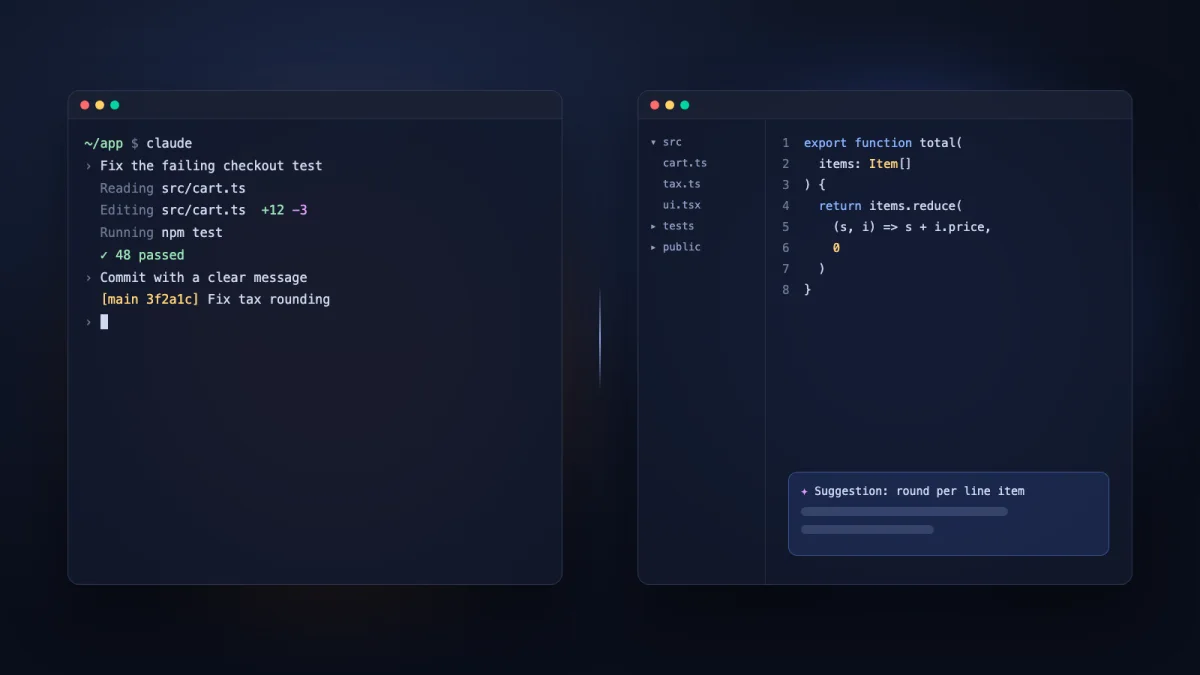
Claude Code vs Cursor: 빌더 관점의 심층 비교
두 도구로 몇 달 동안 실제 소프트웨어를 만들어 본 경험을 바탕으로, 터미널 네이티브 Claude Code와 IDE 네이티브 Cursor의 차이를 자세히 정리했다.
지난 1년 동안 AI 보조 개발의 왕좌는 단연 Cursor의 차지였다. VS Code의 포크로서 LLM을 텍스트 에디터에 직접 통합했고, 인라인 자동완성(Tab), 채팅 오버레이(Cmd+K), 코드베이스 전체 인덱싱(@Codebase)을 대중화했다. 수천 명의 개발자가 매일 소프트웨어를 작성하는 방식을 바꿔 놓은 도구다.
그런데 2025년 초, Anthropic이 Claude Code를 내놓으며 개발자 생태계를 뒤흔들었다. Claude Code는 에디터 안에 사는 도구가 아니라, 셸에서 직접 실행되는 터미널 네이티브 CLI 에이전트다.
사이드 패널에 프롬프트를 입력하고 "Apply"를 누르는 대신, 터미널에서 Claude Code를 실행한다. 그러면 Claude Code가 스스로 파일을 검색하고, bash 명령을 실행하고, 테스트를 돌리고, 빌드 로그를 읽고, 저장소를 업데이트한다.
나는 두 도구를 모두 사용해 서로 다른 제품 세 개를 만들고 출시했다. 그래서 마케팅의 과장은 걷어 내고 이야기하고 싶다. 이 둘은 같은 기반 모델에 서로 다른 인터페이스를 씌운 것에 그치지 않는다. 개발자 경험(DX)에 대한 근본적으로 다른 두 가지 철학을 보여 준다.
지금부터 터미널 네이티브 에이전틱 코딩과 에디터 네이티브 인터페이스 보조 도구를 직접 써 본 입장에서 비교해 본다.
아키텍처의 갈림길: IDE 네이티브 vs 터미널 네이티브
Cursor와 Claude Code의 차이를 이해하려면, 각각이 작업 공간과 어떻게 상호작용하는지 살펴봐야 한다.
Cursor: 에디터 우선 접근
Cursor는 에디터의 확장처럼 동작한다. 코드를 작성하는 동안 사용자를 돕도록 설계되었고, 주로 현재 열려 있는 문서와 파일 트리 안에서 작동한다.
+------------------------------------+
| Cursor IDE                         |
|                                    |
| [File Tree]   [Active Editor]      | <--- 인라인 자동완성, Tab, Cmd+K
|               [Side Panel Chat]    | <--- 파일 전반의 의미 기반 컨텍스트
+------------------------------------+
Cursor는 시각적으로 풍부하다. diff를 보여 주는 데 뛰어나서, 변경 사항을 수락하기 전에 한 줄씩 검토할 수 있다. 하지만 근본적으로 IDE 샌드박스 규칙에 묶여 있다. Cursor가 명령을 실행하거나 테스트 스위트를 검증하려면, 사용자가 터미널 패널을 열고 스크립트를 직접 실행해야 한다.
Claude Code: 셸 우선 접근
Claude Code는 셸 안에 산다. 로컬 파일 시스템을 직접 읽고 쓸 수 있고 bash 명령도 실행할 수 있는 자율 에이전트로 동작한다.
+------------------------------------+
| System Terminal                    |
|                                    |
| $ claude                           |
| > "Find the broken test and fix it"|
| [Agent Loop]                       |
|   1. grep search files             |
|   2. rewrite lines                 |
|   3. run `npm test`                | <--- 명령 직접 실행
|   4. verify success / loop         |
+------------------------------------+
Claude Code는 터미널 안에서 실행되기 때문에 도구 호출을 스스로 이어 갈 수 있다. "이 TypeScript 워크스페이스의 컴파일 오류를 고쳐 줘"라고 요청하면, 먼저 빌드 스크립트를 실행하고, 터미널에 나온 오류 출력을 읽고, 문제가 있는 파일로 이동해 수정한 뒤, 빌드 스크립트를 다시 실행한다. 그리고 빌드가 성공할 때까지 이 과정을 반복한다.
기능별 정면 비교
언제 어떤 도구를 써야 할지 판단하기 위해, 구체적인 엔지니어링 작업별로 두 도구의 성능을 나눠 살펴본다.
1. 코드베이스 검색과 탐색
- Cursor:
@Codebase기능은 벡터 검색 임베딩을 사용해 의미적 유사도를 기준으로 관련 파일을 찾아온다. "세션 스토리지는 어디서 처리하지?" 같은 큰 그림의 질문을 던지고 해당 파일로 바로 이동하는 데 탁월하다. - Claude Code: 셸 안에서
grep,find, 파일 직접 읽기 같은 전통적인 파일 시스템 도구를 사용한다. 벡터 검색은 없지만, 상황에 맞춰 grep 쿼리를 즉석에서 만들어 내기 때문에 놀라울 만큼 정확하다. 명령줄 유틸리티를 능숙하게 다루는 숙련된 Linux 개발자처럼 움직인다.
2. 여러 파일에 걸친 리팩터링
전형적인 리팩터링 작업을 하나 보자. 열다섯 개 파일에서 사용되는 컴포넌트의 prop 이름을 바꾸는 작업이다.
- Cursor: VS Code에 내장된 심볼 리팩터링을 쓰거나, Composer(Cmd+I)를 열어 파일 업데이트를 요청한다. Composer가 파일 변경 목록을 출력하면, 이를 검토한 뒤 "Save All"을 누르거나 diff를 하나씩 수락해야 한다.
- Claude Code: 터미널에서 바로 요청하면 된다.
claude -p "checkout 컴포넌트의 billingAddress prop 이름을 address로 바꾸고 모든 호출 지점을 업데이트해 줘."
내부적으로 Claude Code는 다음과 같은 구조화된 루프를 실행한다.
grep으로billingAddress가 쓰인 모든 곳을 검색한다.- 영향을 받는 파일을 하나씩 읽는다.
- 검색-치환 도구로 코드를 바꿔 쓴다.
npm run typecheck를 실행해 컴파일 오류가 없는지 확인한다.- 타입 체크가 실패하면 컴파일러 로그를 읽고 남은 부분을 고친 뒤, 타입 체크를 다시 실행한다.
터미널에 표시되는 도구 로그는 예를 들어 다음과 같다.
$ claude
? What would you like to do? prop 이름 변경 후 생긴 TypeScript 타입 오류를 고쳐 줘.

  Thinking...
  1. Executing command: npm run typecheck
  2. Command output:
     src/components/checkout/Review.tsx:42:15 - error TS2339: Property 'billingAddress' does not exist on type 'CheckoutProps'.
  3. Reading file: src/components/checkout/Review.tsx
  4. Replacing file content in src/components/checkout/Review.tsx (lines 40-45)
  5. Executing command: npm run typecheck
  6. Command output:
     ✓ Success. Typecheck complete.

  Review.tsx에 남아 있던 'billingAddress' 참조를 찾아 업데이트했습니다. 이제 타입 체크가 통과합니다.
실전 선택 프레임워크
생산성을 최대로 끌어올리려면 한 도구를 골라 다른 도구를 버려서는 안 된다. 대신 개발 파이프라인 안에서 서로를 보완하는 시스템으로 함께 쓰는 것이 좋다.
| 작업 / 상황 | 추천 도구 | 이유 |
|---|---|---|
| 기능 초안 작성과 레이아웃 | Cursor | 새 코드 블록을 작성하고, CSS 스타일을 조정하고, 수정 내용을 시각적으로 미리 보는 데 가장 좋다. |
| 컴파일러 오류 / 테스트 실패 디버깅 | Claude Code | 빌드와 테스트 스크립트를 스스로 실행하고, stdout을 확인하고, 직접 고칠 수 있다. |
| 코드베이스 전체 리팩터링 | Claude Code | UI 지연 없이 여러 파일에 걸쳐 헤드리스 검색-치환 명령 루프를 돌린다. |
| Git 리뷰와 커밋 | Claude Code | git CLI에 바로 접근해 git diff를 실행하고, 정확한 커밋 메시지를 작성할 수 있다. |
앞으로의 전망: 에이전트의 샌드박스가 되는 터미널
앞으로 코딩 도구는 수동 "코파일럿" 방식에서 멀어질 것이다. 화면에서 텍스트가 자동완성되는 모습을 지켜보는 시간도 줄어들 것이다.
그 대신 AI 코딩 어시스턴트와 만나는 주된 인터페이스는 에이전틱 샌드박스가 된다. 컨테이너화된 CLI 에이전트를 실행하고, 목표를 정의하고(예: "대시보드 페이지에 결제 내역 테이블을 추가해 줘"), 에이전트가 백그라운드에서 작업하도록 맡긴다. 에이전트는 코드를 작성하고, 컴파일러를 실행하고, 테스트 커버리지를 확인하고, 에셋을 빌드하고, 리뷰용 브랜치를 푸시한다.
인간 개발자로서 우리의 역할은 코드를 한 줄씩 작성하는 일에서 제약 조건을 검증하고 풀 리퀘스트를 리뷰하는 일로 옮겨 갈 것이다.
함께 읽으면 좋은 글
- MCPMCP모델 컨텍스트 프로토콜: LLM과 외부 데이터 소스 또는 도구 간의 안전하고 일관된 연결을 지원하기 위해 Anthropic이 개발한 개방형 표준 프로토콜입니다.Read More → 같은 표준화된 컨텍스트 프로토콜이 터미널 네이티브 에이전트를 어떻게 뒷받침하는지 알고 싶다면 MCP는 AI 애플리케이션의 USB-C가 될 것이다를 읽어 보자.
- 자율 도구를 쓰면서도 저장소의 기준을 지키는 방법은 AI가 짠 코드의 품질을 의심하는 법을 참고하자.
- 개발자가 에디터 밖에서 맞춤형 자동화 스크립트를 어떻게 활용할 수 있는지는 모든 PM이 AI 자동화를 배워야 하는 이유에서 볼 수 있다.
참고 자료
- CLI 공식 출시 정보와 개발자 가이드라인은 Anthropic Claude Code Docs에서 확인할 수 있다.
- IDE 기능과 코드베이스 인덱싱 설정은 Cursor 공식 웹사이트에서 살펴볼 수 있다.
- 개발자 경험 트렌드와 최신 코딩 파이프라인은 OpenAI Blog에서 찾아볼 수 있다.
생각이 바뀐 계기
Claude Code 이야기를 처음 들었을 때 나는 회의적이었다. "Cursor의 사이드 패널 채팅과 시각적 diff가 이미 있는데, 굳이 터미널 도구를 왜 써?"라고 생각했다. 이미 고급 IDE 래퍼까지 만들어 놓은 마당에 명령줄 인터페이스로 되돌아가는 퇴보처럼 느껴졌다.
그러다 여러 패키지로 이루어진 모노레포에서 복잡한 캐싱 버그를 고쳐야 할 일이 생겼다. Cursor의 Composer를 써 봤지만 계속 같은 루프에 갇혔다. Composer가 파일을 수정하면, 내가 터미널을 열어 컴파일하고, TypeScript 오류를 확인하고, 그 오류를 채팅창에 다시 복사해 붙여 넣고, 고쳐 달라고 요청하는 일을 반복해야 했다. 컨텍스트를 오가는 과정은 느리고 답답했다.
나는 터미널을 열고 claude를 설치한 뒤 캐싱 버그를 고쳐 달라고 요청했다.
터미널 화면이 명령으로 채워지는 모습을 지켜봤다. Claude Code는 로컬 개발 빌드를 실행하고, stdout에 찍힌 캐싱 오류를 읽고, Redis 유틸리티 파일 전체를 grep으로 검색하고, 파일을 수정한 뒤 다시 빌드했다. TypeScript 타입 경고가 나오자 타입 파일을 수정하고, 타입 체크를 다시 돌려 문제를 깔끔하게 해결했다. 이 모든 과정이 90초도 걸리지 않았고, 나는 그동안 키보드에 손 한 번 대지 않았다.
그 순간 깨달았다. 복잡한 엔지니어링 작업에서는 시각적 에디터가 병목이 된다는 사실을. 에이전트에게 필요한 것은 텍스트 창이나 시각적 트리가 아니다. 컴파일러와 터미널, 그리고 셸 루프다. 터미널은 퇴보가 아니다. 자율 시스템을 위한 궁극의 샌드박스다.
연결된 글
같은 시리즈, 직접 링크, 주제 모음, 태그로 이 글과 이어진 글입니다.




수정 이력
터미널 네이티브 Claude Code와 IDE 네이티브 Cursor를 비교했다.
- •빌더 관점의 도구 비교 글 발행
DailySay에 묻기
이어서 읽기
업무 속 게이미피케이션의 중요성: 《호모 루덴스》로 다시 읽는 놀이와 일
하위징아는 《호모 루덴스》에서 문화가 놀이 속에서, 놀이로서 생겨났다고 봤습니다. 놀이의 특징을 일과 온보딩에 겹쳐 보고, 포인트와 배지에 그치지 않는 게이미피케이션을 정리했습니다.